 텔레그램 홍보기 · 사용설명서
텔레그램 홍보,
켜두면 자동으로
홍보방에 자동으로 가입하고, 정해진 시간마다 홍보글을 자동으로 전송하는 프로그램입니다.
이 설명서 순서대로 따라 하시면 10분 안에 시작할 수 있습니다.
1설치 · 무료 체험
2이용권 구매 (USDT)
3API 입력 · 계정 로그인
4계정마다 IP 나누기
5그룹(홍보방) 등록
6홍보글 · 시간 설정
7자동 홍보 시작 · 회선 추가
8업데이트 · 안전 수칙 · FAQ
✓
시작 전에 준비할 것
| 준비물 | 설명 |
|---|---|
| 윈도우 PC | 윈도우 10 / 11. 프로그램이 켜져 있는 동안 홍보가 진행됩니다. |
| 홍보용 텔레그램 계정 | 전화번호로 인증코드를 받을 수 있어야 합니다. 평소 쓰는 본인 계정은 쓰지 마세요. |
| 홍보글 · 이미지 | 올릴 글과 사진(또는 영상). 여러 개 준비할수록 좋습니다. |
| USDT (TRC20) | 이용권 결제용. 바이낸스·지갑 앱 등에서 보낼 수 있으면 됩니다. |
| 프록시 (계정 2개 이상) | 계정마다 IP를 나누고 싶을 때 프록시 업체에서 따로 구매합니다. |
1
설치 · 실행
설치 과정 없이 파일 하나로 실행됩니다
다운로드 주소tg.upmeta.online/download항상 최신 버전
- 위 주소로 접속 → UPMETA_TGPromo.zip 저장
- 받은 zip을 마우스 오른쪽 → 압축 풀기 (또는 모두 압축 풀기)
- 폴더 안의 UPMETA_TGPromo.exe를 더블클릭
- 파란 창 "Windows의 PC 보호"가 나오면 → 추가 정보 → 실행 (처음 한 번만)
브라우저가 "일반적으로 다운로드되지 않는 파일"이라고 하면 → ⋯ → 유지 → 그래도 유지 (새 프로그램이라 뜨는 정상 안내)
💡 새 버전 — 다시 받을 필요 없습니다. 새 버전이 나오면 프로그램에 업데이트 알림이 뜨고, 누르면 자동으로 바뀝니다. 라이선스·계정·그룹·홍보글은 그대로 유지됩니다.
2
1일 무료 체험 시작
처음 실행하면 [라이선스] 화면이 나옵니다

▲ [1일 무료 체험 시작] 버튼 한 번이면 바로 사용 가능
- 왼쪽 메뉴 라이선스 → 1일 무료 체험 시작 클릭
- 바로 모든 기능을 24시간 동안 사용할 수 있습니다 (PC당 1번)
- 체험이 끝나기 전에 이용권을 구매하면 끊김 없이 이어서 사용됩니다
⚠ 체험이 끝나면 자동 홍보가 멈춥니다. 계정·그룹·홍보글은 그대로 남아 있으니 이용권을 구매하면 바로 다시 시작됩니다.
3
이용권 구매 · 연장
프로그램 안에서 USDT로 바로 결제합니다
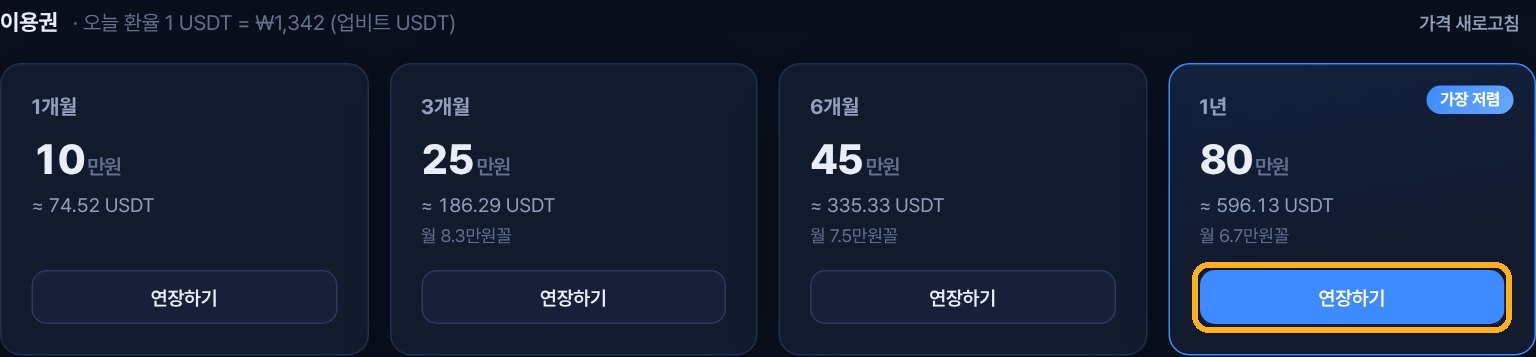
▲ [라이선스] → 원하는 기간의 [구매하기] / [연장하기]
| 기간 | 가격 | 참고 |
|---|---|---|
| 1개월 | 10만원 | 그날 업비트 USDT 시세로 자동 계산 기본 1회선(계정 1개) 포함 |
| 3개월 | 25만원 | |
| 6개월 | 45만원 | |
| 1년 | 80만원 가장 저렴 |
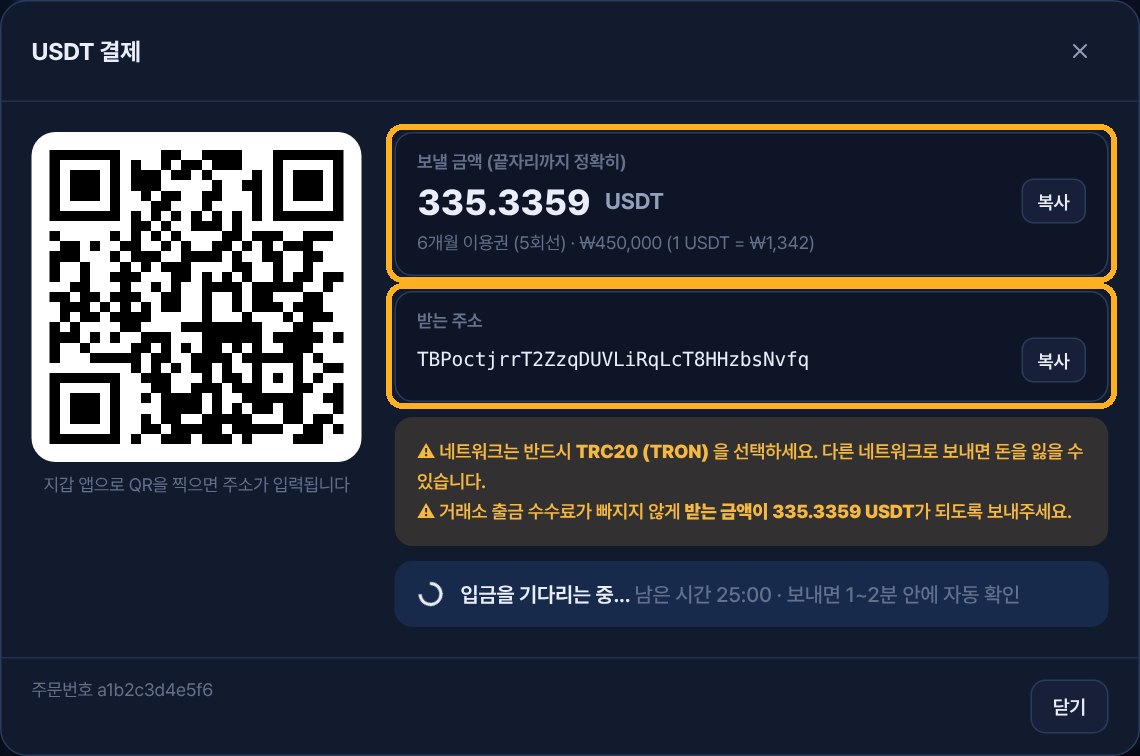
▲ 결제 화면 — 금액과 주소를 복사하거나 QR을 찍어서 보냅니다
- 결제 화면의 보낼 금액을 복사 (끝자리까지 정확히)
- 받는 주소를 복사하거나 지갑 앱으로 QR 촬영
- 네트워크 TRC20 (TRON) 선택 후 송금
- 1~2분 안에 자동 확인 → 이용권 바로 적용
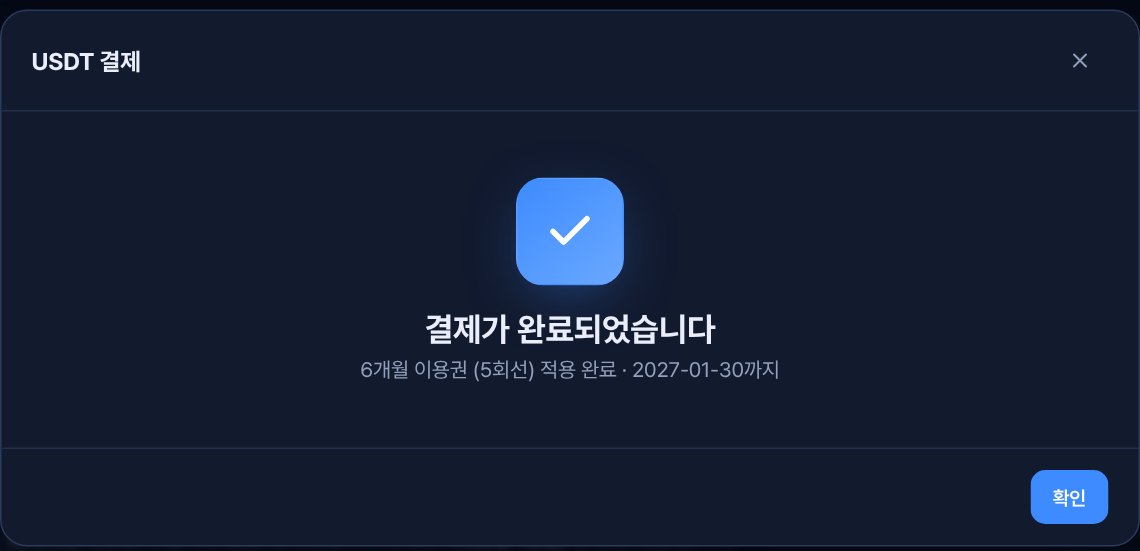
▲ 이 화면이 나오면 결제 완료
⛔ 꼭 지켜주세요
· 네트워크는 반드시 TRC20 — 다른 네트워크로 보내면 돈을 잃을 수 있습니다
· 거래소 출금 수수료가 빠지지 않게 받는 금액이 화면 금액과 같도록 보내세요
· 금액이 다르게 들어가면 자동 적용이 안 됩니다 → 판매자에게 문의
· 네트워크는 반드시 TRC20 — 다른 네트워크로 보내면 돈을 잃을 수 있습니다
· 거래소 출금 수수료가 빠지지 않게 받는 금액이 화면 금액과 같도록 보내세요
· 금액이 다르게 들어가면 자동 적용이 안 됩니다 → 판매자에게 문의
💡 연장 — 기간이 남아 있을 때 연장하면 남은 기간에 이어서 늘어납니다. 만료 3일 전부터 위쪽에 알림이 뜹니다.
4
텔레그램 API 입력
처음 한 번만 하면 됩니다
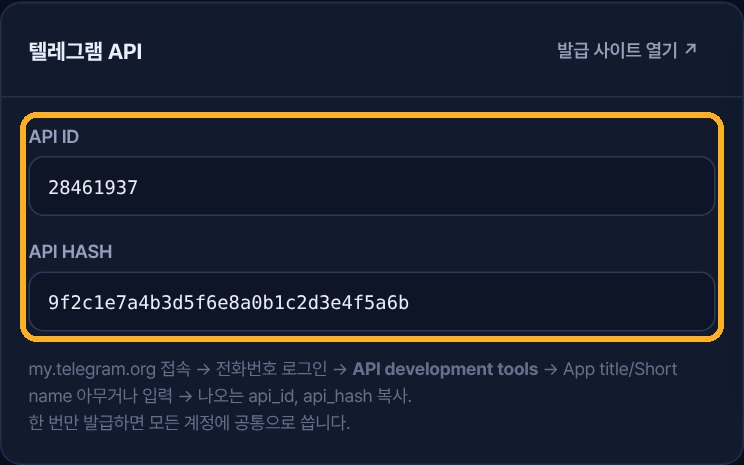
▲ [설정] → 텔레그램 API
- 설정 → 발급 사이트 열기 (my.telegram.org)
- 전화번호 입력 → 텔레그램 앱으로 온 코드 입력해서 로그인
- API development tools 클릭 → App title, Short name에 아무 영어 입력 (예:
myapp) - 나온 api_id(숫자)와 api_hash(긴 영문)를 붙여넣고 설정 저장
5
홍보 계정 추가 · 로그인

▲ [계정] 메뉴 → [계정 추가]
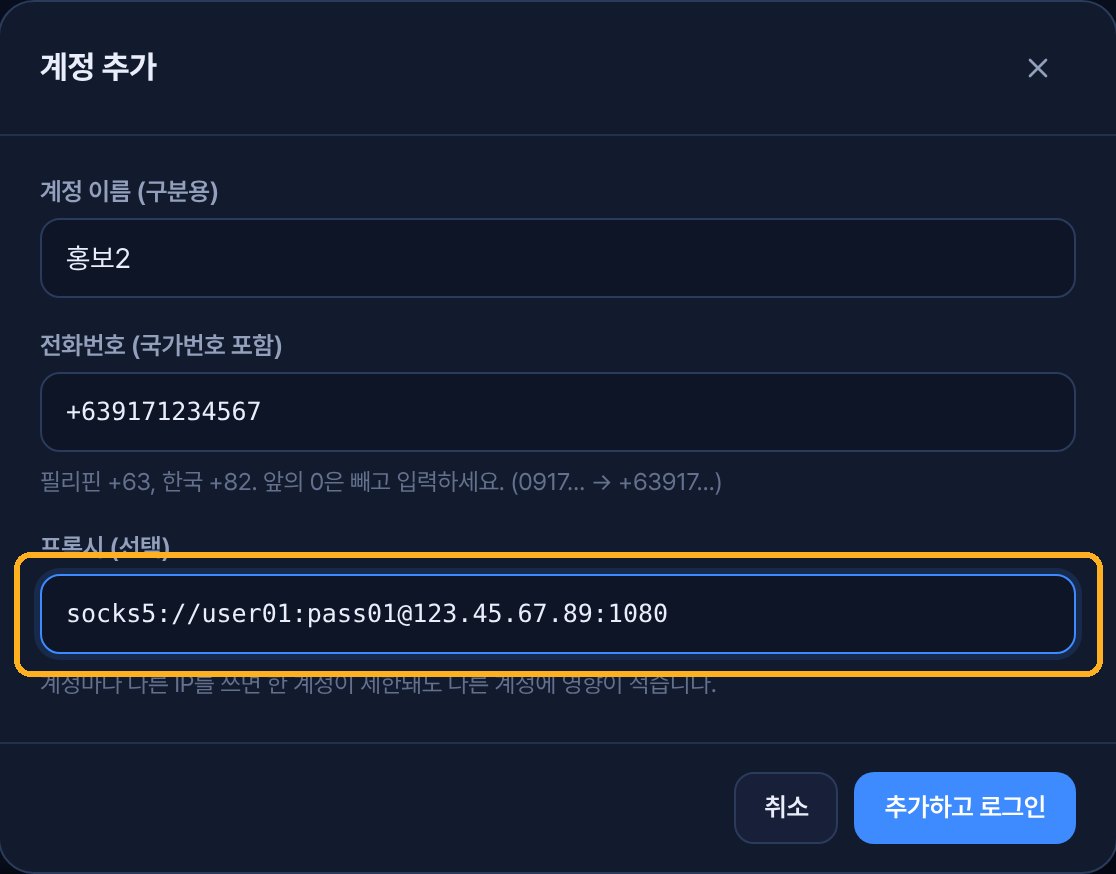
▲ 이름 · 전화번호 · (프록시) 입력
- 전화번호는 국가번호 포함 — 필리핀
0917…→+63917…· 한국010…→+8210… - 추가하고 로그인 → 인증코드 받기
- 텔레그램 앱(또는 문자)으로 온 5자리 코드 입력 → 로그인
- 2단계 인증 비밀번호가 있는 계정은 비밀번호 한 번 더 입력
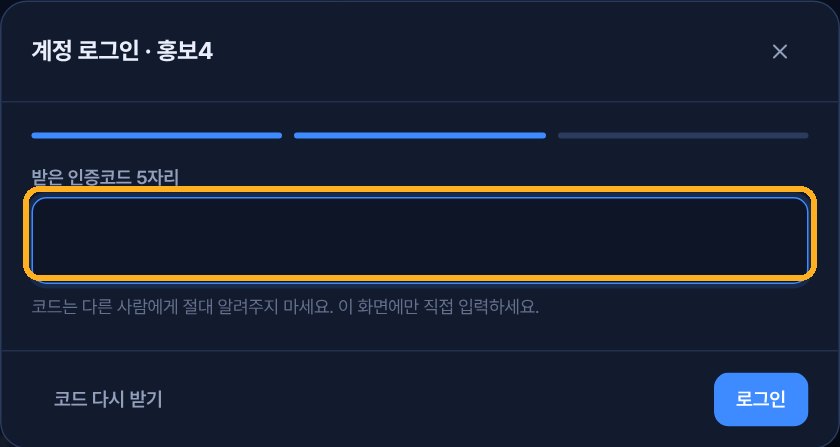
▲ 받은 인증코드 입력
⚠ 인증코드는 절대 다른 사람에게 알려주지 마세요. 이 화면에만 직접 입력하세요.
💡 계정이 2개 이상이면 계정마다 다른 IP(프록시)를 넣는 것을 추천합니다 → 다음 장 "IP 나누는 방법"
IP
계정마다 IP 나누기
계정이 2개 이상이면 꼭 해주세요
프로그램은 1개만 켜고, 그 안에 계정을 여러 개 넣습니다. 계정마다 다른 프록시를 넣으면 IP가 따로 나뉩니다.
💻홍보기 1개PC 1대
➜
계정 1프록시 A
계정 2프록시 B
계정 3프록시 C
- [계정] → 계정 추가 (이미 있는 계정은 카드의 연필 버튼)
- 프록시 칸에 계정마다 서로 다른 프록시 입력 → 저장


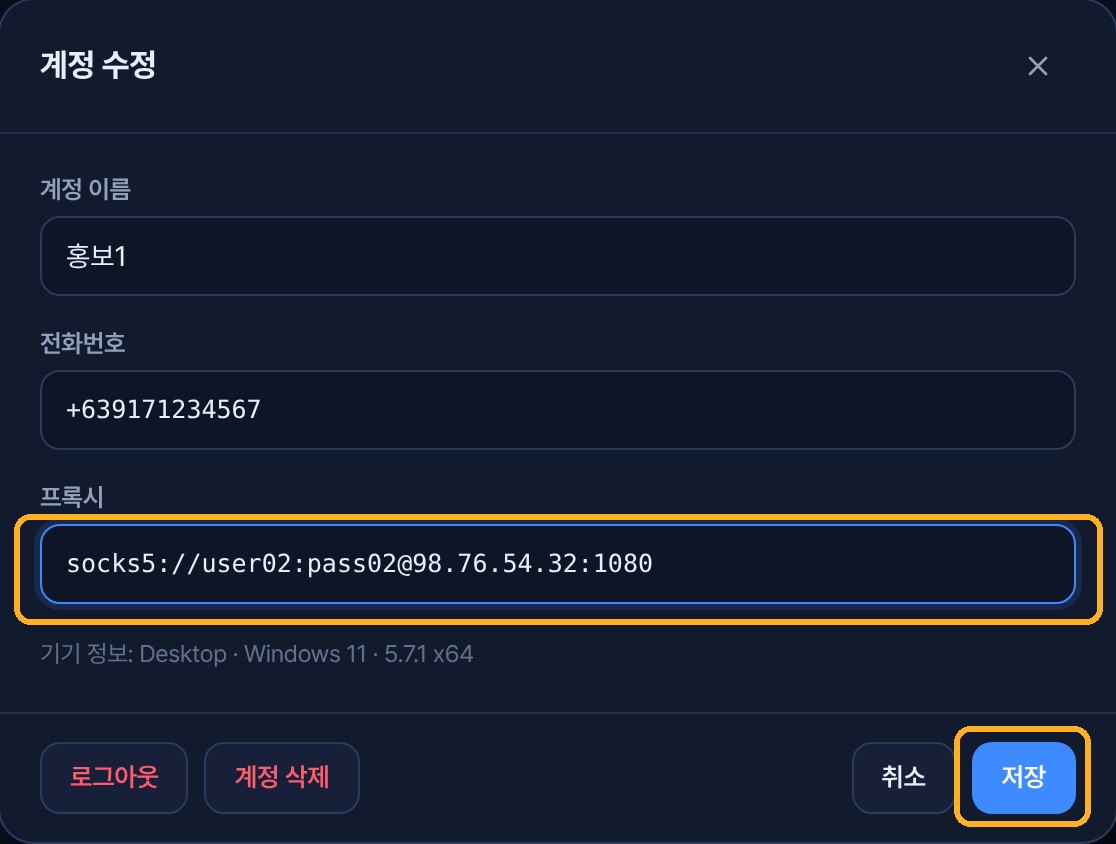
입력 형식
socks5://아이디:비번@주소:포트 또는 주소:포트:아이디:비번✅ 이렇게
· 계정 1개 = 프록시 1개
· 필리핀 번호 → 필리핀 IP
· 프록시는 업체에서 따로 구매
· 계정 1개 = 프록시 1개
· 필리핀 번호 → 필리핀 IP
· 프록시는 업체에서 따로 구매
⛔ 피하세요
· 같은 프록시를 여러 계정에
· 같은 PC에서 프로그램 여러 개
· 프록시 없이 계정 여러 개
· 같은 프록시를 여러 계정에
· 같은 PC에서 프로그램 여러 개
· 프록시 없이 계정 여러 개
6
그룹(홍보방) 등록
[그룹] 메뉴 오른쪽에서 모두 합니다
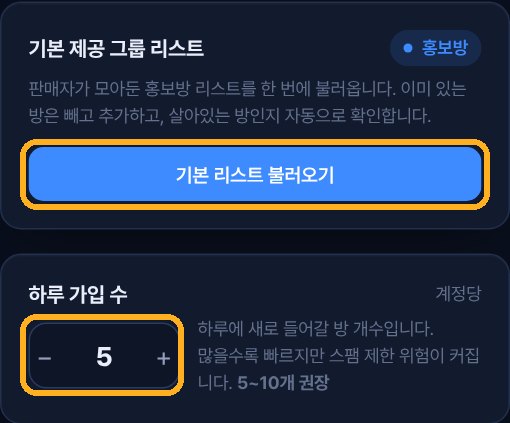
▲ 기본 리스트 불러오기 · 하루 가입 수
- 기본 리스트 불러오기 — 판매자가 모아둔 홍보방 250개+를 한 번에 추가
- 하루 가입 수 — − / + 로 계정당 하루에 새로 들어갈 방 개수 설정 (5~10개 권장)
- 그룹 직접 추가 — 내 리스트가 있으면 링크를 통째로 붙여넣기 (다른 글이 섞여 있어도 링크만 골라냄)
- 추가하면 링크 확인이 자동으로 돌아서 살아있는 방 · 삭제된 방 · 인원수를 보여줍니다
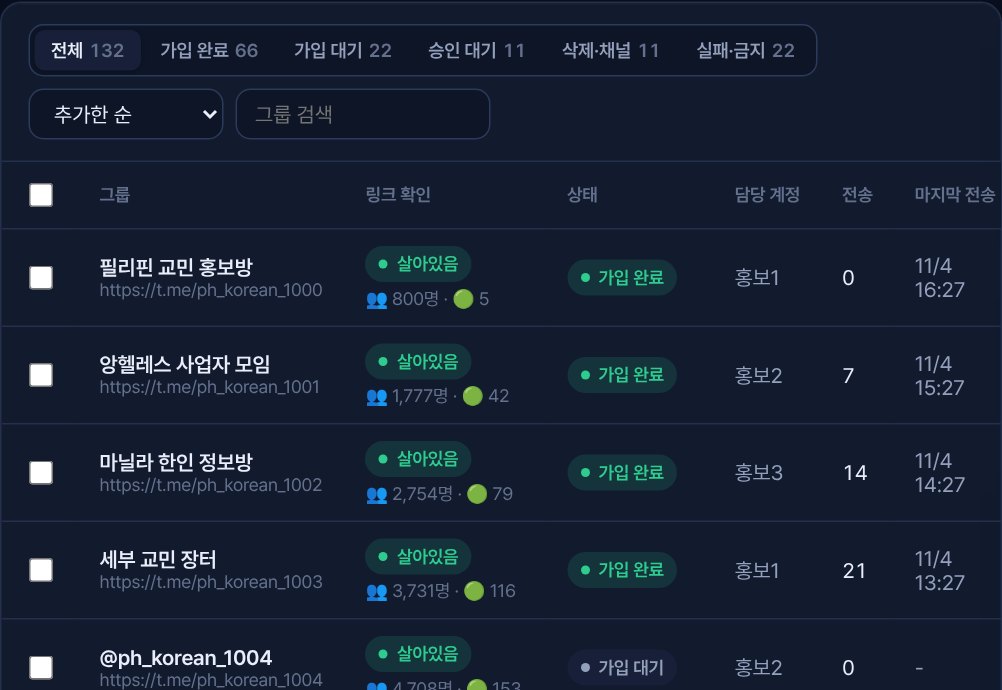
▲ 링크 확인 결과와 가입 상태
| 상태 | 뜻 |
|---|---|
| 가입 대기 | 매일 정한 개수만큼 순서대로 가입합니다 |
| 가입 완료 | 전송 시간에 홍보글이 올라갑니다 |
| 승인 대기 | 방장이 승인해야 들어갈 수 있는 방 |
| 삭제된 방 · 글쓰기 금지 · 강퇴 | 자동으로 제외 — [삭제·채널] 탭의 정리 버튼으로 한 번에 지울 수 있음 |
⚠ 홍보 계정 텔레그램 앱에서 방을 직접 나가지 마세요. 빼고 싶은 방은 이 화면에서 체크 → 삭제하세요.
7
홍보글 등록
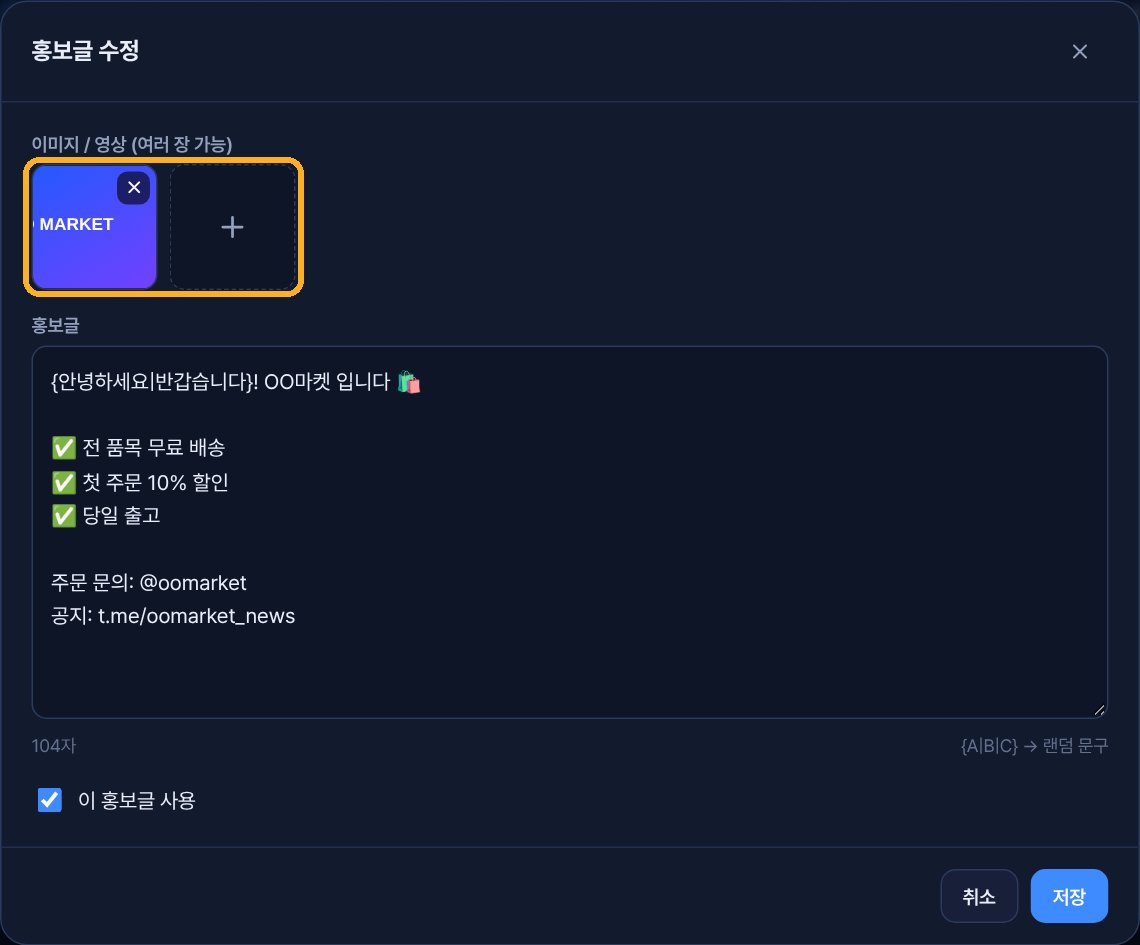
▲ [홍보글] → [홍보글 추가]
- + 칸을 눌러 사진·영상 추가 (여러 장이면 앨범으로 전송)
- 홍보글 입력 → 저장
- 홍보글을 여러 개 등록하면 보낼 때마다 랜덤으로 하나씩 골라 보냅니다
💡 랜덤 문구 —
{안녕하세요|반갑습니다|좋은 아침입니다} 처럼 쓰면 보낼 때마다 그중 하나가 들어갑니다. 같은 글이 여러 방에 똑같이 올라가면 스팸으로 잡히기 쉬우니 꼭 활용하세요.⚠ 사진과 함께 보낼 때 글이 1,024자를 넘으면 사진과 글이 따로 올라갑니다.
💡 미리보기 — [계정] 카드의 미리보기를 누르면 홍보 계정의 "저장된 메시지"로 실제 모습을 보내줍니다.
8
가입 · 전송 시간 설정
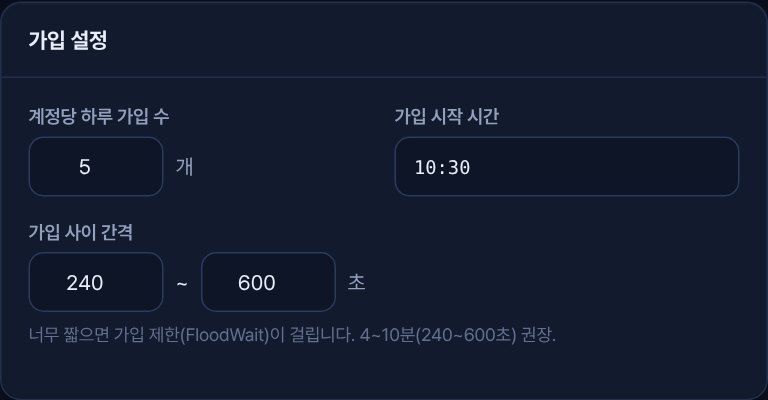
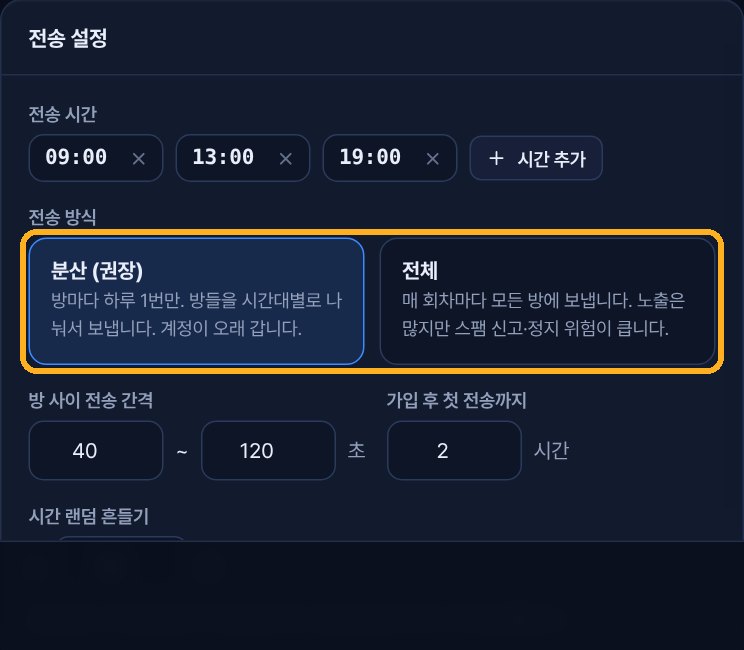
[설정] 메뉴 — 처음엔 기본값 그대로 추천
| 항목 | 설명 | 기본값 |
|---|---|---|
| 전송 시간 | 하루에 홍보글을 보내는 시간 (추가 가능) | 09·13·19시 |
| 전송 방식 · 분산 | 방마다 하루 1번만, 시간대별로 나눠 전송 — 계정이 오래 갑니다 | ✅ 추천 |
| 전송 방식 · 전체 | 매 회차 모든 방에 전송 — 노출↑ 정지 위험↑ | |
| 가입 · 전송 간격 | 방과 방 사이 쉬는 시간 | 4~10분 / 40초~2분 |
| 시간 랜덤 흔들기 | 매일 조금씩 다른 시각에 실행 (기계처럼 안 보이게) | ±15분 |
9
자동 홍보 시작
[대시보드]의 전원 버튼
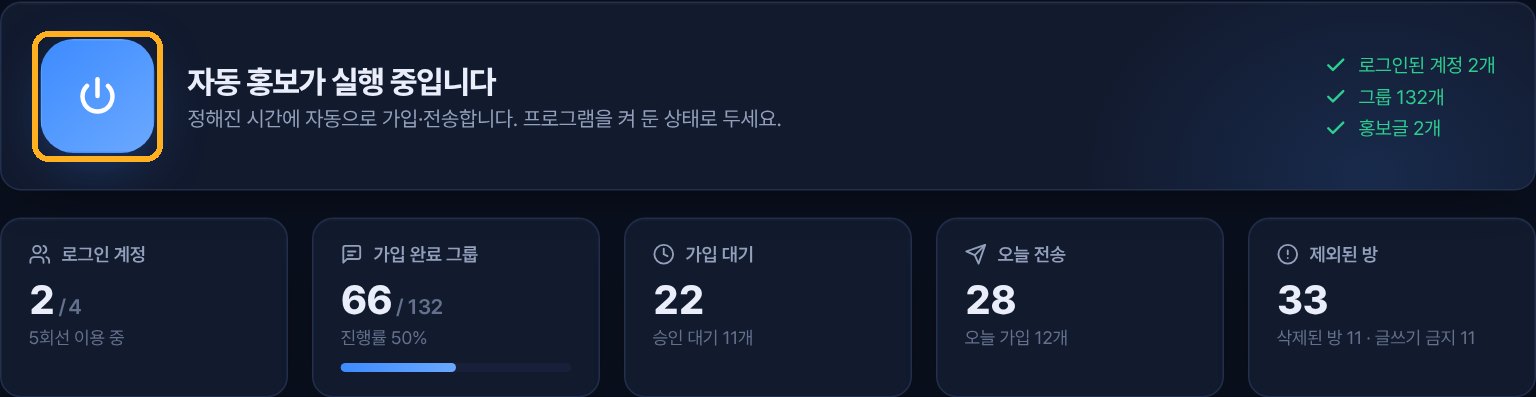
▲ 오른쪽 체크 3개가 초록색이면 전원 버튼으로 시작
- 계정 · 그룹 · 홍보글이 준비되면 전원 버튼 클릭 → 자동 홍보 실행 중
- 그 뒤로는 매일 정해진 시간에 자동으로 가입 · 전송합니다
- 진행 상황은 대시보드 · 로그에서 확인 (가입 성공, 전송 성공/실패, 제외된 방)
- 바로 해보고 싶으면 [계정] 카드의 지금 가입 / 지금 전송
⚠ 프로그램을 끄거나 PC가 절전 모드에 들어가면 홍보가 멈춥니다.
윈도우 설정 → 전원 → 절전 모드: 안 함으로 바꿔 두세요.
윈도우 설정 → 전원 → 절전 모드: 안 함으로 바꿔 두세요.
10
회선 추가 (계정 더 쓰기)
1회선 = 텔레그램 계정 1개
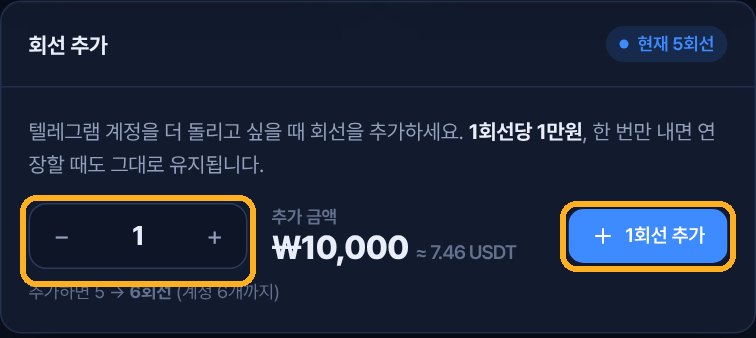
▲ [라이선스] → 회선 추가
- −/+ 로 추가할 회선 수 선택 → 회선 추가 → USDT 결제
- 1회선당 1만원, 한 번만 내면 연장할 때도 계속 유지됩니다
- 회선이 늘면 [계정] 메뉴에서 계정을 더 추가할 수 있습니다
💡 같은 PC에서 프로그램을 여러 개 켜지 말고, 프로그램 1개에 계정을 여러 개 넣어서 쓰세요.
11
업데이트
새 버전은 버튼 한 번으로
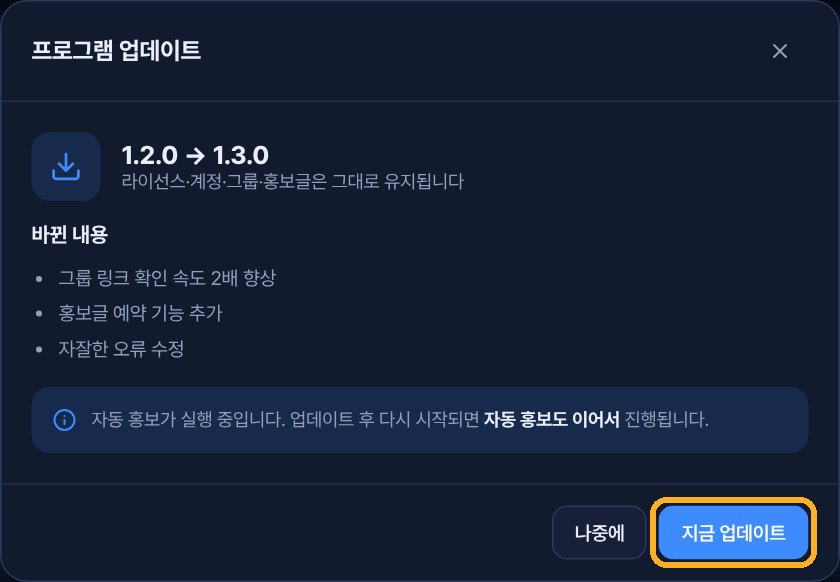
▲ 위쪽에 [새 버전 업데이트]가 뜨면 클릭
- 새 버전이 나오면 프로그램 위쪽에 새 버전 업데이트 버튼이 뜹니다
- 지금 업데이트 → 자동 다운로드 · 설치 · 재시작
- 라이선스 · 계정 · 그룹 · 홍보글 그대로, 자동 홍보도 이어서 진행
!
계정 안전 수칙
✅ 이렇게 하세요
· 홍보 전용 계정 사용
· 하루 가입 5~10개
· 홍보글 여러 개 + 랜덤 문구
· 전송 방식은 분산
· 계정마다 다른 프록시
· 홍보 전용 계정 사용
· 하루 가입 5~10개
· 홍보글 여러 개 + 랜덤 문구
· 전송 방식은 분산
· 계정마다 다른 프록시
⛔ 피하세요
· 본인 메인 계정 사용
· 가입 수 · 간격 무리하게 조정
· 같은 글을 계속 반복
· 같은 PC에서 프로그램 여러 개
· 홍보 계정을 여러 기기에 로그인
· 본인 메인 계정 사용
· 가입 수 · 간격 무리하게 조정
· 같은 글을 계속 반복
· 같은 PC에서 프로그램 여러 개
· 홍보 계정을 여러 기기에 로그인
스팸 제한에 걸리면? 그 계정은 자동으로 멈추고 계정 카드에 "스팸 제한"이 표시됩니다. 텔레그램에서
@SpamBot으로 상태 확인 → 풀리면 다시 켜기.?
자주 묻는 질문
| 질문 | 답변 |
|---|---|
| 인증코드가 안 와요 | 이미 로그인된 텔레그램 앱이 있으면 앱으로 옵니다. 1~2분 뒤 코드 다시 받기 |
| 결제했는데 적용이 안 돼요 | 보통 1~2분. 금액이 다르거나 다른 네트워크면 자동 확인이 안 됩니다 → 판매자 문의 |
| PC를 바꾸면? | 이용권은 PC마다 따로입니다. 새 PC로 옮기려면 판매자에게 문의 |
| 가입 제한(FloodWait)이 떠요 | 그날 가입은 자동으로 멈추고 다음 날 이어서 합니다. 하루 가입 수를 줄이세요 |
| 데이터는 어디에? | 이 PC에만 저장됩니다. [설정] → 데이터 폴더 열기 |
텔레그램 정책상 홍보 활동은 계정 제한을 받을 수 있으며, 계정 제한·정지에 대한 책임은 사용자에게 있습니다.
© UP META · 텔레그램 홍보기 사용설명서